안녕하세요 여러분 (˶˙ᵕ˙ )ノ゙
지난 1편에서는 비트맵 이미지 색감 보정의 필요성과 기본 원리를 살펴봤는데요.
이번 2편에서는 한 단계 더 나아가
툴디 편집기를 활용한 실제 보정 과정을 예시와 함께 정리해드리겠습니다.
특히 인물 사진 보정에 적용하면 효과적인 방법을 다루니,
초보자분들도 차근차근 따라 하면서 자연스러운 톤 조율법을 익히실 수 있어요.
무료 템플릿 링크도 제공하니 실습까지 직접 해보시길 추천드립니다^0^
📌 색감 보정 권장 순서 가이드
색보정이 처음이라면 아래 흐름을 기본 틀로 삼으시면 좋아요.
- 밝기·대비 → 전체 톤 먼저 정리
- 색온도(화이트 밸런스) → 노란기·푸른기 잡기
- (툴디에서는 감마 조정으로 대체 가능)
- 채도 → 색을 눌러주거나 살짝 올려 조화 맞추기
- 감마(RGB) → 마지막 단계에서 세밀하게 균형 다듬기
👉 물론 정답은 아니며, 상황에 따라 순서가 달라질 수 있습니다.
중요한 건 여러 번 시도하면서 자신만의 감각을 키우는 거예요.
📌 인물 사진 보정 예시 – 포토카드 템플릿
하트초코 스트라이프 포토카드| 툴디(tooldi)
80여 가지의 다양한 템플릿 카테고리에서 여러분에게 적합한 디자인을 찾아보세요!
www.tooldi.com
제가 만든 무료 포토카드 템플릿 링크를 공유드려요.
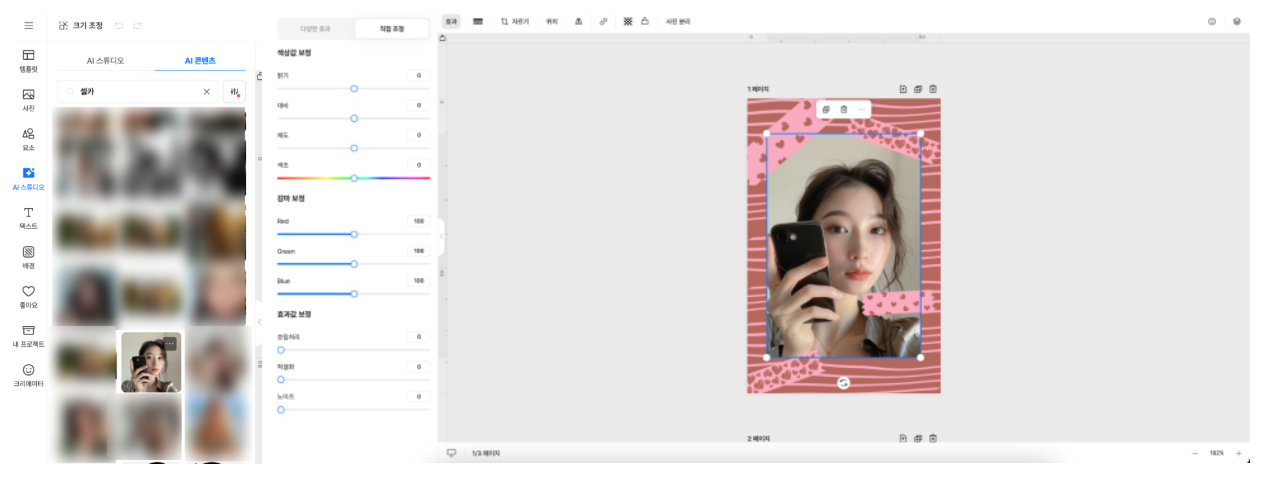
이 템플릿을 활용해 새로운 인물사진을 넣어 보정을 해볼게요.
예제에는 아래 이미지를 활용할 건데요,
툴디 > AI 스튜디오 > AI 콘텐츠 > ‘셀카’ 검색 > 무료 필터 설정 > 10번째 줄
에서 찾으실 수 있어요
🎯 STEP 1. 계획 세우기
보정에 들어가기 전, 수정하고 싶은 부분을 미리 체크해두면 효율적이에요.
- 전체적으로 노란 끼 제거
- 블러셔·입술·손끝의 분홍빛 강조
- 배경과 어울리는 뽀샤시 톤 추가
이런식으로 대략적으로 계획을 세워요.
👉 핀터레스트·인스타그램에서 원하는 분위기의 사진을 참고해도 좋아요.
🎯 STEP 2. 감마값으로 색온도 조정
원본은 노란빛이 강하기 때문에 먼저 감마를 조정해 노란 끼를 줄여줍니다.
- Blue 100 → 108
💡 왜 Blue 값을 조정할까요?
- 노란색은 Red+Green의 혼합색이므로 부족한 Blue를 더해주면 흰색에 가까워지며 노란 기가 제거됩니다. (가산혼합의 원리)

💡꿀팁 : 푸른빛을 더할땐 Blue만 단독으로 올리기보다 R·G와의 균형을 고려하면 더 자연스러워요.
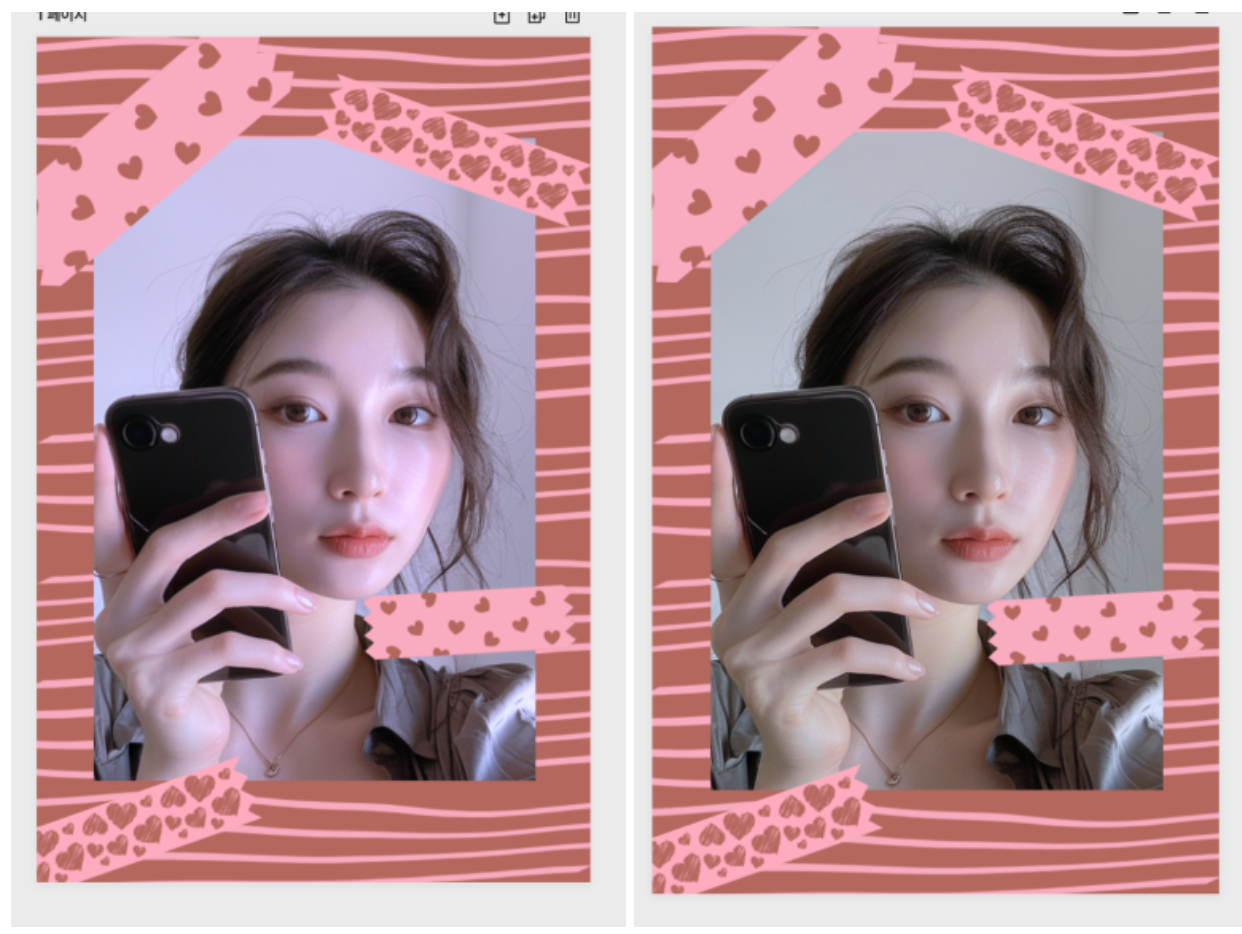
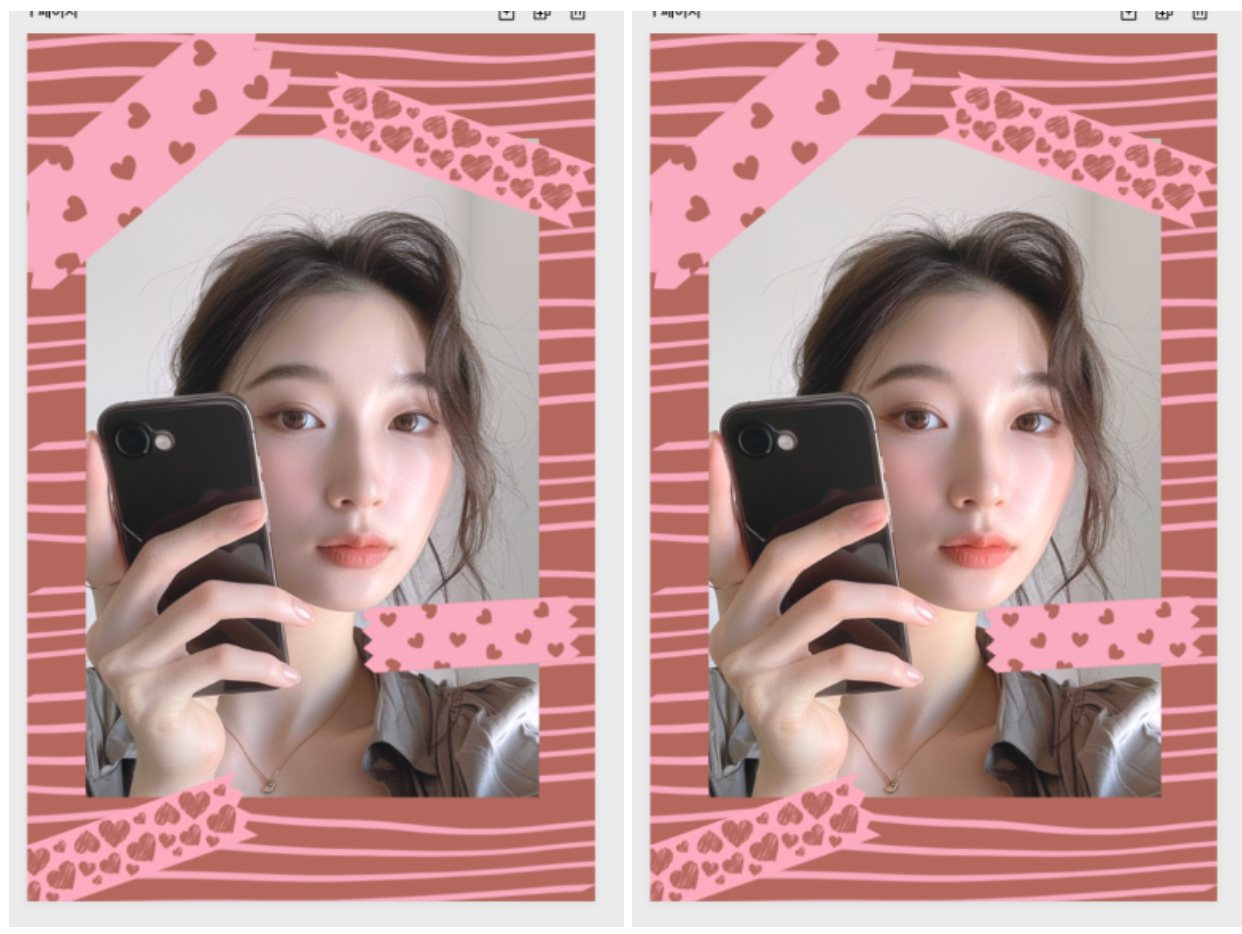
- 왼쪽 : Blue 130
- 오른쪽 : Red 90 Green 94 Blue 108
Blue값만 단독으로 올리면 사진 전체가 파랗게 물들면서
원래 색의 균형이 무너져요.
그렇기 때문에 다른 색상과의 밸런스를 고려해서 움직여주면 좋습니다.
🎯 STEP 3. 밝기 조정
노란 끼를 제거하고 나니 사진이 다소 어두워 보이네요.
- 밝기 → +7
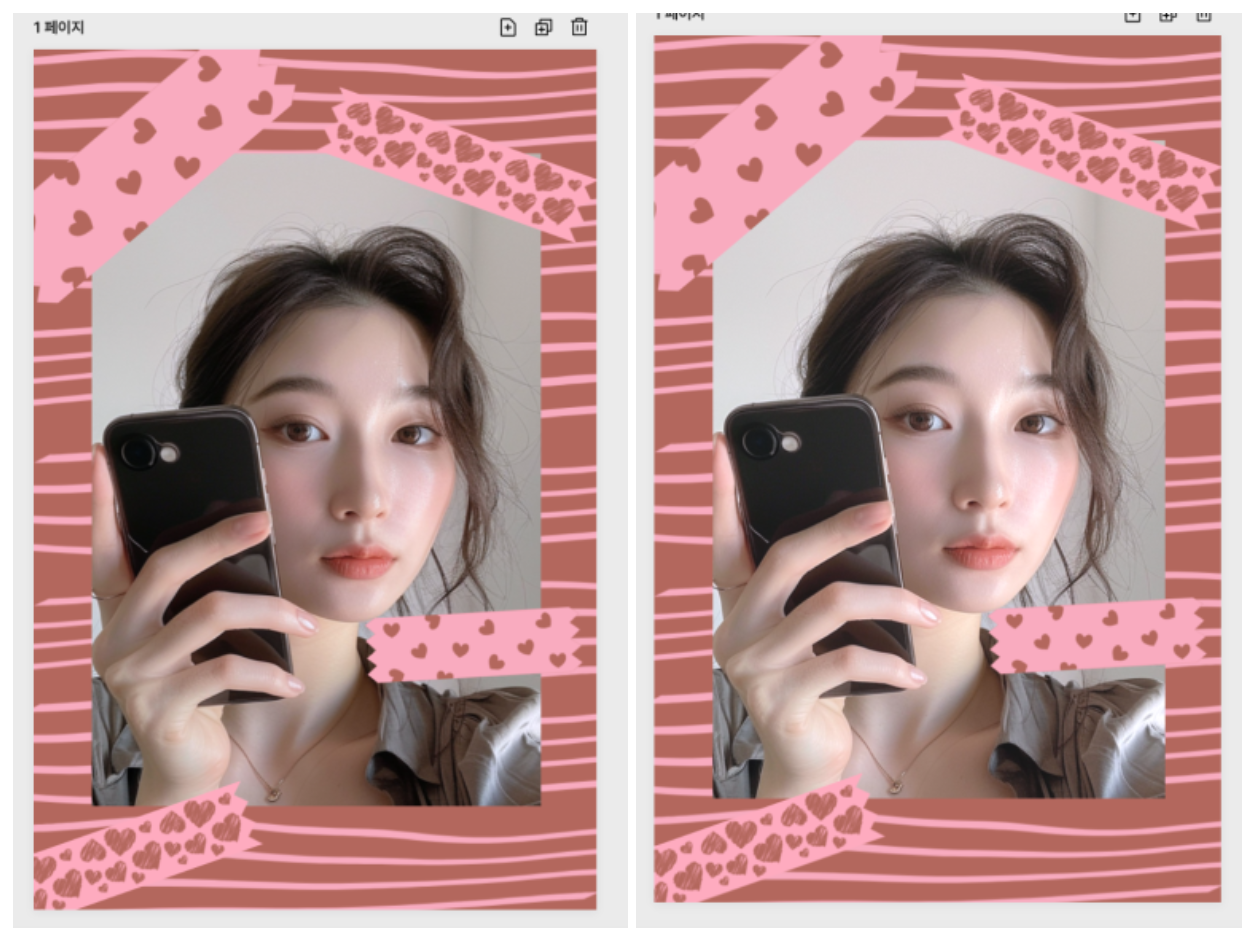
👉 피부톤이 한층 맑아지고 환해집니다.
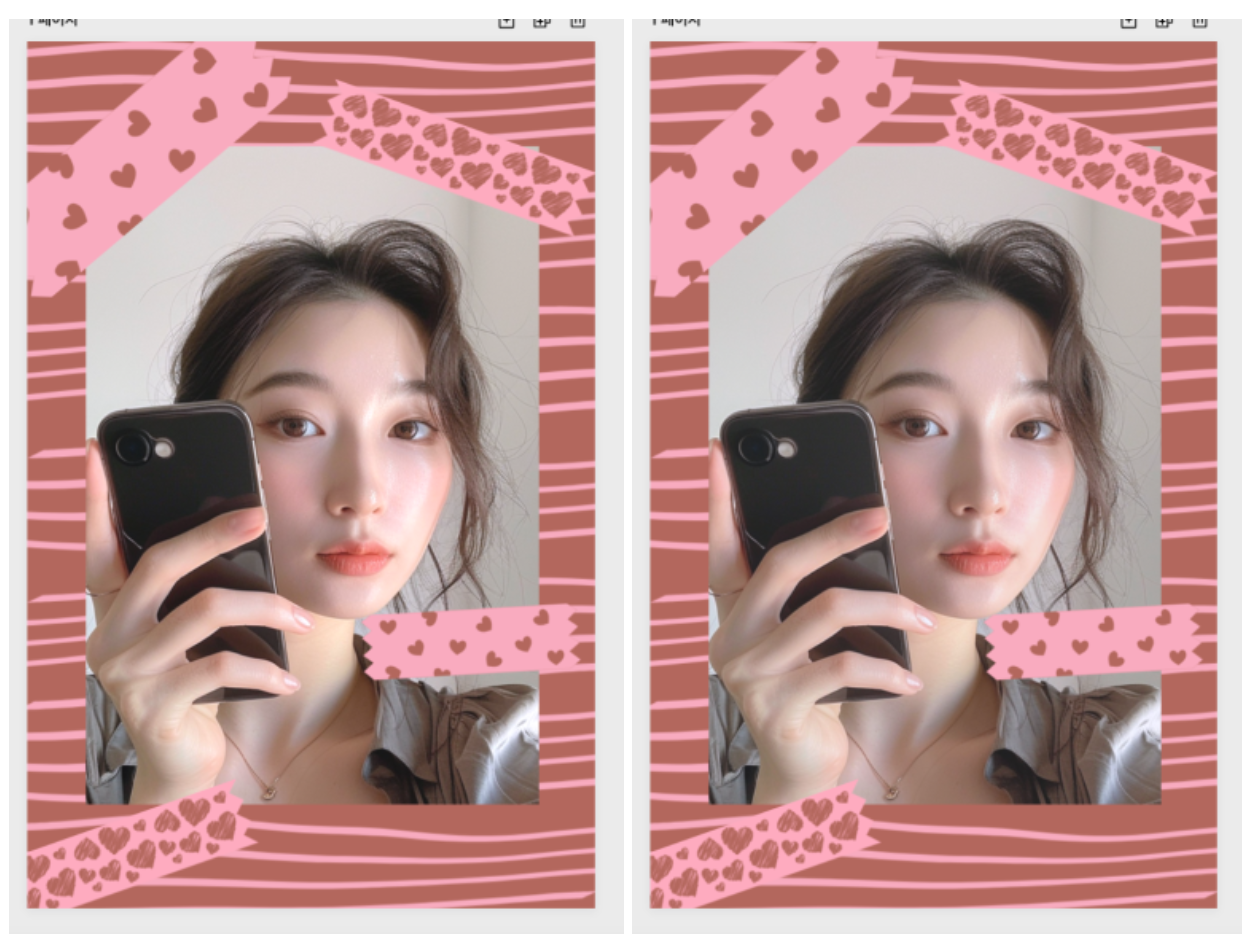
🎯 STEP 4. 채도 조정
생기를 불어넣고 얼굴의 분홍빛을 강조하기 위해 채도를 올려줍니다.
- 채도 → +17
👉 배경과 인물 색감이 조화로워집니다.
🎯 STEP 5. 대비 조정
채도를 높이면 이미지가 선명해지지만,
저는 은은한 톤을 원하기 때문에 대비를 줄여 마무리합니다.
- 대비 → -6
👉 전체적인 색감이 부드러워지고 따뜻한 분위기가 살아요.
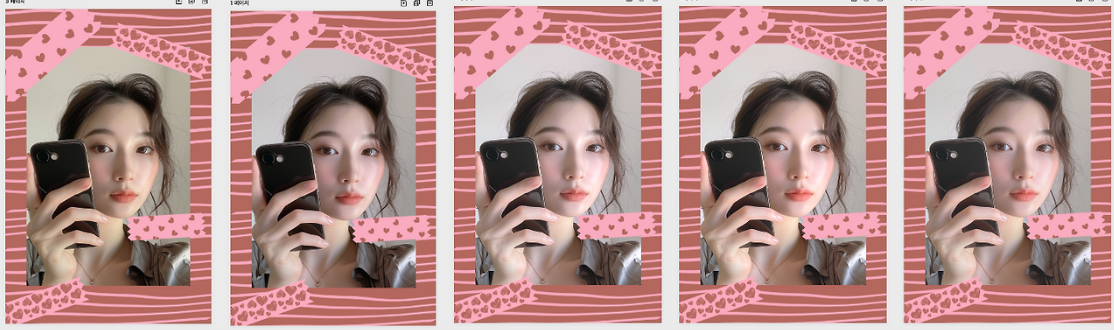
🎯 STEP 6. 최종본 검토

- 원본: 노란 기 + 칙칙한 톤
- 보정본: 피부톤이 맑아지고, 배경과 자연스럽게 어우러짐
이렇게 보정을 마무리 해보았는데요,
💡 보정할 땐 작업 중간중간 원본과 비교하면서 진행하면 안정적이에요.
📌 초보자도 쉽게 따라 하는 색감 보정 팁
- 모든 수치를 정밀하게 맞출 필요는 없습니다.
- 슬라이더를 움직이며 자연스러운 톤을 찾는 게 핵심이에요.
- 보정은 취향이 반영되는 영역이므로 정답이 없습니다.
👉 작은 수정만으로도 디자인 완성도는 크게 올라간다는 사실만 기억하세요. (˶ ᵔ ̫ ᵔ ˶)
한 줄 요약
디자인이 어딘가 미완성처럼 보인다면?
👉 사진 색감 보정으로 완성도를 한 끗 업그레이드해보세요!
앞으로도 스톡작가 작업노트 시리즈를 통해
스톡 활동에 도움이 되는 꿀팁을 꾸준히 공유드릴 예정입니다.
관심 있으시다면 구독과 알림 설정 부탁드려요 💗 (ᵔ ̮ ᵔ)›
'스톡작가 작업노트' 카테고리의 다른 글
| 셔터스톡(Shutterstock) 기고자(판매자) 계정 만들고 가입하는 방법, 영문 주소 작성 가이드 (0) | 2025.11.24 |
|---|---|
| 포토샵 Trim(트림)으로 PNG 이미지 여백 제거|Crop(크롭) 기능과 차이 비교 (0) | 2025.09.21 |
| 툴디 디자인 템플릿 제작 가이드 1 | 입문자를 위한 이미지 색감 보정 기초부터 차근차근 (0) | 2025.09.15 |


